 TensorFusion 文档
在 Kubernetes 安装
用 Helm 在现有 Kubernetes 集群上安装 TensorFusion,并接入 TensorFusion 控制台
本文介绍如何在已有的 Kubernetes 集群上安装 TensorFusion,并把集群接入 TensorFusion 控制台。整个过程分三步:执行一条 Helm 命令,在控制台确认集群配置,在 vGPU 上部署一个小参数量的大模型并完成一次推理。
如果不希望集群连接控制台,请改看 Helm 快速安装。如果手里只有物理机或虚拟机,先用 K3s 搭建集群。
前置条件
-
一个 Kubernetes 集群,至少有一个 NVIDIA GPU 节点。其他厂商的加速卡见 Helm 快速安装。
-
每个 GPU 节点已安装 NVIDIA 驱动,容器运行时能挂载 GPU 设备。多数云厂商的托管 Kubernetes 已经配置好;自建节点需要安装 NVIDIA Container Toolkit。
-
每个 GPU 节点带有标签
nvidia.com/gpu.present=true。这个标签由 NVIDIA GPU Operator 或 GPU feature discovery 添加,TensorFusion 不会自动添加。用下面的命令检查,没有列出节点时手动打标签:kubectl get nodes -l nvidia.com/gpu.present=true kubectl label node <gpu-node-name> nvidia.com/gpu.present=true -
本机已安装
kubectl和helm,账号有权限创建 Namespace、CRD、ClusterRole 和 MutatingWebhookConfiguration。 -
节点能从 Docker Hub 拉取镜像,集群能主动访问
app.tensor-fusion.ai。不需要开放任何入站访问。
第 1 步:安装 TensorFusion
-
注册账号,打开 TensorFusion 控制台。
-
在接入向导中选择 Connect existing Kubernetes,复制安装命令。命令里已经带上当前环境的接入令牌和 agent ID:
helm upgrade --install --create-namespace --namespace tensor-fusion-sys \
  --repo https://download.tensor-fusion.ai \
  --set agent.enrollToken=<enroll-token> \
  --set agent.agentId=<org-id>:<environment-name> \
  tensor-fusion-sys tensor-fusion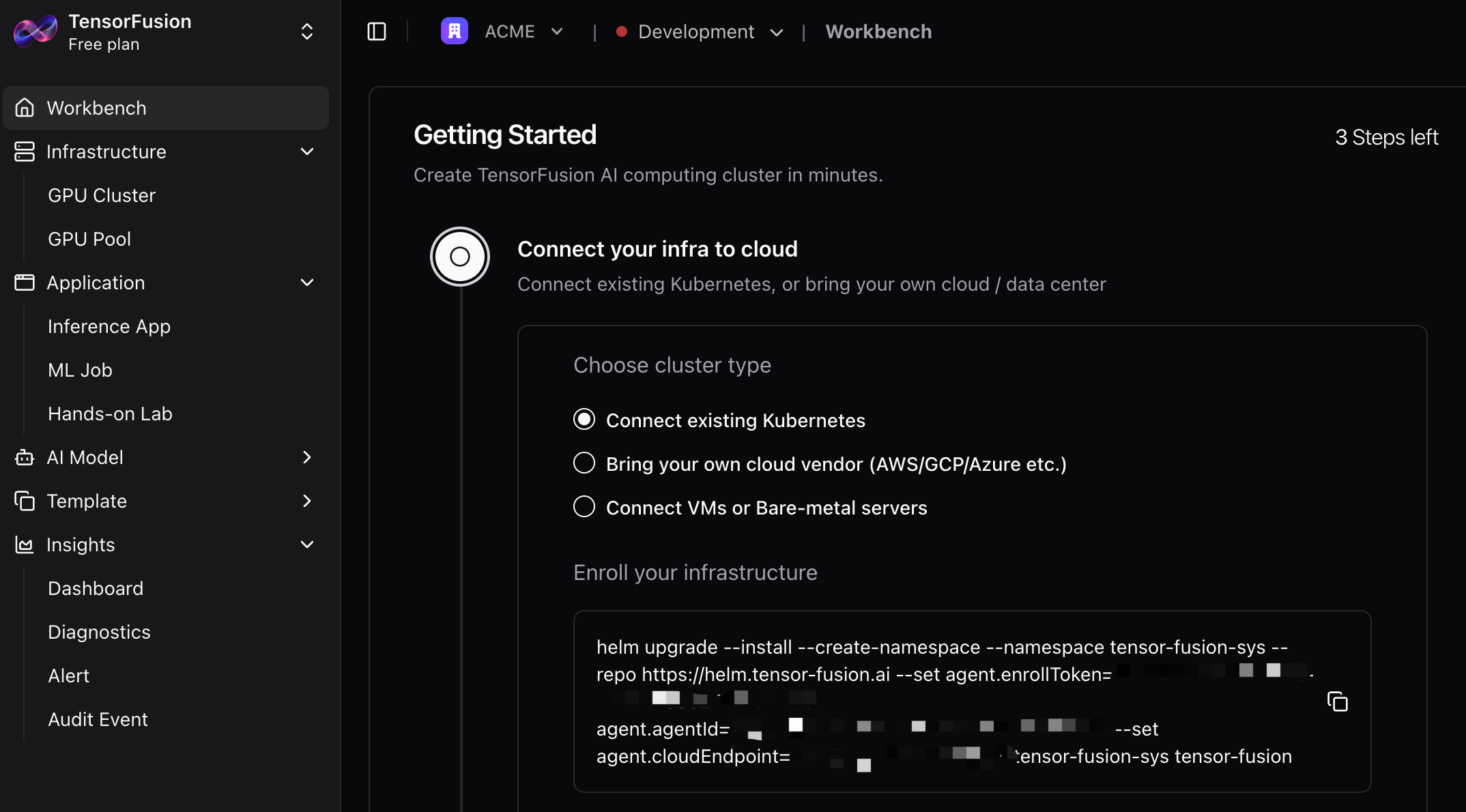
-
在目标集群上执行这条命令。
命令会安装以下内容:
| 组件 | 位置 |
|---|---|
| TensorFusion 的 CRD 和 RBAC | 集群级 |
Controller(operator、Pod webhook、调度器在同一个 Deployment 中),以及负责连接控制台的 cluster-agent sidecar | 命名空间 tensor-fusion-sys |
| Alertmanager | 命名空间 tensor-fusion-sys |
| GreptimeDB 单机版,指标数据存在集群内 | 命名空间 greptimedb |
默认的 TensorFusionCluster(名为 tensor-fusion,包含一个名为 tensor-fusion-shared 的 GPUPool)、NVIDIA ProviderConfig 和 SchedulingConfigTemplate | 集群级 |
agent 与控制台之间只有一条由集群主动发起的 WebSocket 连接。指标数据留在集群内的 GreptimeDB,不会上传。
需要调整 chart 参数时,参考 Helm values 参考。
在中国大陆安装
如果节点拉取 Docker Hub、quay.io、registry.k8s.io 的镜像不稳定,在命令末尾追加镜像加速的 values 文件:
-f https://download.tensor-fusion.ai/values-cn.yaml这个文件把 operator、agent、GreptimeDB、Vector、Alertmanager 和 webhook 证书工具的镜像换成国内镜像仓库的地址。hypervisor、vGPU provider、client、worker 这几个镜像不在其中,仍然从 Docker Hub 的 tensorfusion/* 拉取。可以在容器运行时里配置镜像加速,或者用节点能访问的镜像地址覆盖 cluster.hypervisorImage 和 providerConfigs.nvidia.images.*。
第 2 步:在控制台创建集群
控制台显示 agent 已连接后,填写集群表单,点击 Preview and Deploy,检查生成的资源清单,再点击 Confirm Deploy。控制台通过 agent 把 TensorFusionCluster 和调度配置应用到你的集群。
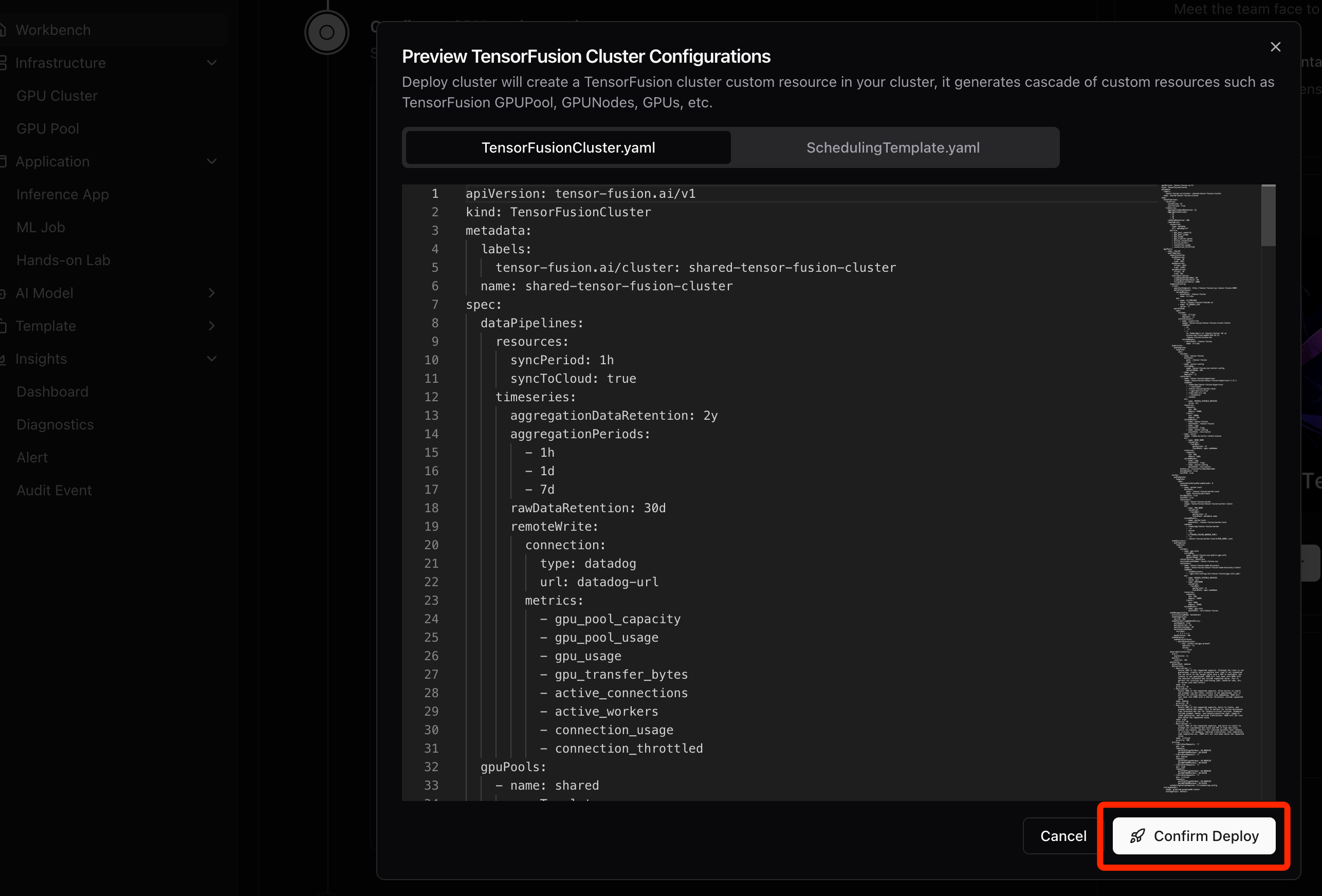
Helm chart 已经创建了一个名为 tensor-fusion 的默认集群。表单里的集群名保持 tensor-fusion,控制台就会更新这个已有的集群,而不是再建一个。一个 Kubernetes 集群只应该有一个 TensorFusionCluster。
第 3 步:验证安装
-
检查系统 Pod:
kubectl get pods -n tensor-fusion-sys kubectl get pods -n greptimedbtensor-fusion-sys-controller-*处于Running状态,每个 GPU 节点对应一个hypervisor-<node-name>Pod。 -
检查 TensorFusion 是否已发现 GPU:
kubectl get tensorfusioncluster,gpupool
kubectl get gpunode,gpu
集群和资源池的 Phase 变为
Running,每张物理 GPU 对应一个GPU资源,并显示它的 TFLOPS 和 VRAM。如果没有 hypervisor Pod,或者看不到
GPU资源,参考没有 hypervisor Pod。 -
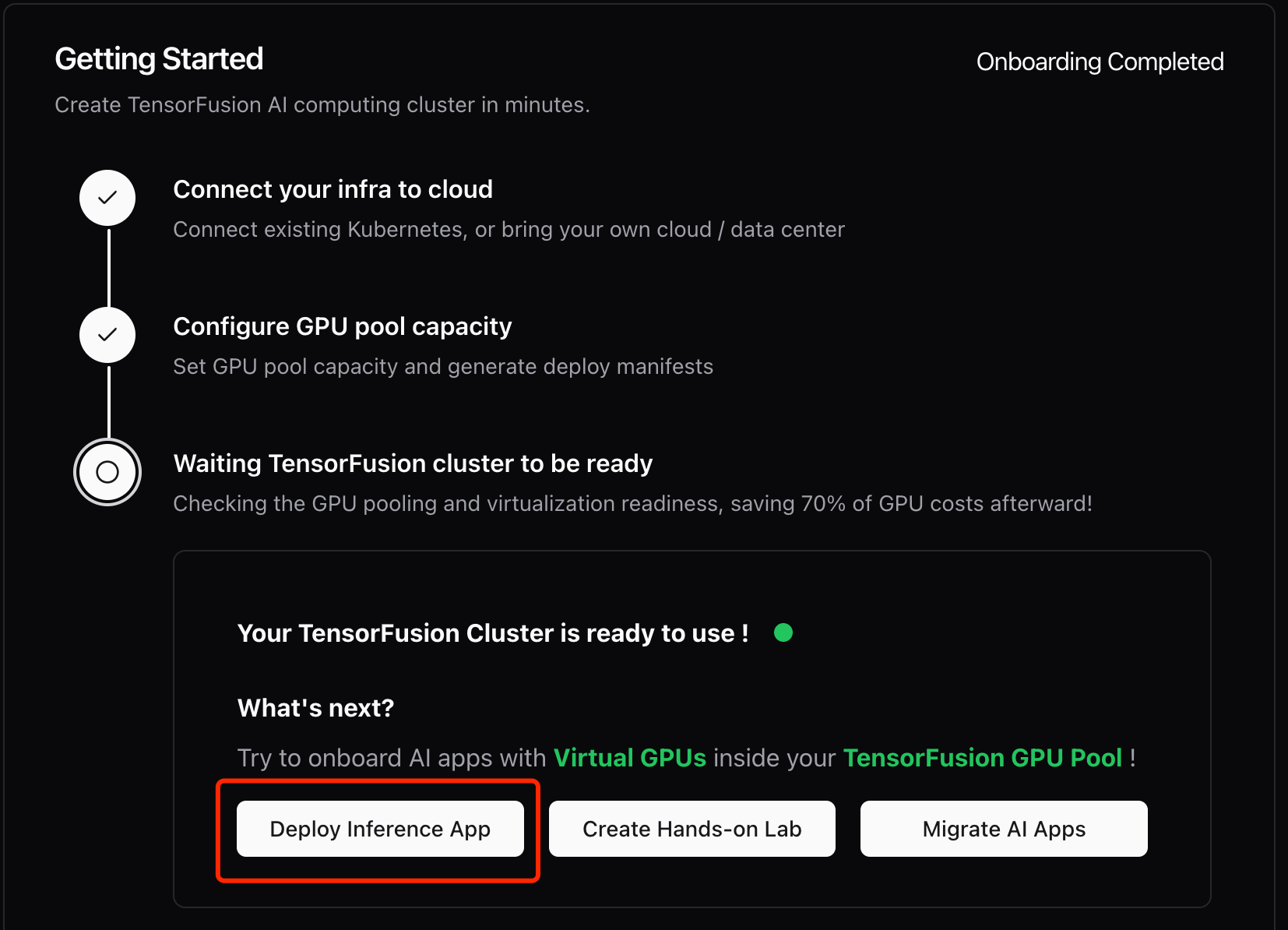
部署一个小参数量的大模型作为测试负载。应用下面的 Deployment,它用 vLLM 在一张 GPU 的一部分资源上运行 Qwen3-0.6B。控制台的 Deploy Inference App 按钮也可以帮你启动一个测试应用:
# qwen3-demo.yaml
apiVersion: apps/v1
kind: Deployment
metadata:
  name: qwen3-demo
  namespace: default
spec:
  replicas: 1
  progressDeadlineSeconds: 3600
  selector:
    matchLabels:
      app: qwen3-demo
  template:
    metadata:
      labels:
        app: qwen3-demo
        tensor-fusion.ai/enabled: "true"
      annotations:
        tensor-fusion.ai/tflops-request: "10"
        tensor-fusion.ai/tflops-limit: "30"
        tensor-fusion.ai/vram-request: "4Gi"
        tensor-fusion.ai/vram-limit: "5Gi"
    spec:
      containers:
        - name: app
          image: vllm/vllm-openai:v0.11.0
          command:
            - vllm
            - serve
            - Qwen/Qwen3-0.6B
            - --served-model-name
            - qwen3-0.6b
            - --port
            - "8000"
            - --dtype
            - half
            - --max-model-len
            - "2048"
            - --gpu-memory-utilization
            - "0.7"
            - --max-num-seqs
            - "32"
          env:
            - name: VLLM_USE_FLASHINFER_SAMPLER
              value: "0"
          ports:
            - name: http
              containerPort: 8000
          readinessProbe:
            httpGet:
              path: /health
              port: 8000
            periodSeconds: 5
            failureThreshold: 120
          volumeMounts:
            - name: dshm
              mountPath: /dev/shm
      volumes:
        - name: dshm
          emptyDir:
            medium: Memory
            sizeLimit: 2Gi
kubectl apply -f qwen3-demo.yaml标签
tensor-fusion.ai/enabled: "true"表示这个 Pod 交给 TensorFusion 管理。注解向一张 GPU 申请 10 TFLOPS 算力和 4 GiB 显存,上限为 30 TFLOPS 和 5 GiB。不写其他注解时,Pod 调度到默认资源池的 GPU 节点上,以soft隔离模式共享 GPU。这张 GPU 至少要有 4 GiB 尚未分配的显存。vLLM 启动时会按固定比例预留它看到的显存。
--gpu-memory-utilization 0.7把预留量控制在 5 GiB 上限的 70%,--max-model-len和--max-num-seqs按小规模测试设置服务规格。VLLM_USE_FLASHINFER_SAMPLER=0让 vLLM 使用内置的采样器。 -
等待模型服务就绪:
kubectl rollout status deployment/qwen3-demo --timeout=30m
kubectl get pod -l app=qwen3-demo -o wide
首次启动要拉取几个 GB 的 vLLM 镜像,并从 Hugging Face 下载模型权重,可能需要几分钟。模型加载进显存、
/health可以访问之后,Pod 才会变为Ready。可以用kubectl logs -f deployment/qwen3-demo查看进度。如果节点访问不了 Hugging Face,给容器加上环境变量
HF_ENDPOINT,值为镜像站地址。 -
进入容器检查 vGPU:
kubectl exec deploy/qwen3-demo -- nvidia-sminvidia-smi显示的总显存约为 5120 MiB,也就是显存上限,而不是整张卡的显存。进程列表里能看到 vLLM 进程和它预留的显存。 -
向模型发送一次对话请求:
kubectl port-forward deploy/qwen3-demo 8000:8000 &

curl -s http://127.0.0.1:8000/v1/chat/completions \
  -H 'Content-Type: application/json' \
  -d '{
    "model": "qwen3-0.6b",
    "max_tokens": 80,
    "messages": [{"role": "user", "content": "Give me a short introduction to large language model."}],
    "chat_template_kwargs": {"enable_thinking": false}
  }'

kill %1   # 停止端口转发
返回的是 OpenAI 格式的 JSON。
choices[0].message.content是 Qwen3-0.6B 生成的回答,usage.completion_tokens大于 0。这一步才是真正的验证:Pod 处于Running不代表 GPU 链路可用,而一次完整的推理说明模型已经加载进 vGPU 的显存,每个 token 都是经过 TensorFusion 计算出来的。 -
删除测试负载:
kubectl delete deployment qwen3-demo
卸载
卸载脚本会删除 TensorFusion 创建的全部内容:所有 TensorFusion 自定义资源和 CRD、controller、webhook、tensor-fusion-sys 和 greptimedb 两个命名空间及其中的 PVC,以及节点上的 TensorFusion 标签。nvidia.com/gpu.present 这类厂商标签会保留。正在使用 TensorFusion vGPU 的业务会失去 GPU,卸载前先迁移或停止这些业务。
curl -sfLO https://raw.githubusercontent.com/NexusGPU/tensor-fusion/main/scripts/uninstall.sh
bash uninstall.sh --help   # 查看参数和删除范围
bash uninstall.sh
脚本对当前 kubectl context 指向的集群执行,不会二次确认。它会等待资源删除完成,可能需要几分钟。